
Адрес metrika.yandex.ru открывает рабочий кабинет Яндекс Метрики — бесплатного сервиса веб-аналитики, который считает посетителей сайта, источники трафика и их действия на странице. Заходят в него через Яндекс ID — тот же аккаунт, что для почты или Директа. Дальше — создание счётчика, установка кода на сайт и первые отчёты за несколько шагов.
Что такое Яндекс Метрика и кому она нужна
Яндекс Метрика — бесплатный сервис веб-аналитики Яндекса. Она считает посетителей сайта, источники трафика и то, что люди делают на странице: куда кликают, сколько времени проводят, на каком шаге уходят. Сервис нужен маркетологу и владельцу сайта, чтобы видеть отдачу от каждого канала — рекламы, поиска, соцсетей, — а не гадать, откуда приходят клиенты.
Метрика работает в связке с Яндекс Директом: данные о посетителях, которых привела реклама, видны прямо в интерфейсе Директа, не нужно переключаться между сервисами, чтобы понять, какая кампания приносит заявки, а какая просто тратит бюджет. Поэтому счётчик ставят до запуска рекламы, а не после: без него объявления крутятся вслепую, а оценить, окупаются ли они, нечем.
Запрос «metrika yandex ru» чаще всего вводят не для того, чтобы узнать, что такое Метрика, — так ищут сам вход в сервис. Читатель, который набирает такой запрос, уже понимает, зачем ему аналитика: он хочет попасть в кабинет и начать работу. Дальше в статье — именно про это: как зайти, создать счётчик и получить первые отчёты.
<!-- inline-cta -->Это же делается за пару кликов
Разбор из статьи — ручная работа на каждом клиенте. В PRO-кабинете такие проверки идут по расписанию сами, а вам приходит короткий вывод: где поехало и что делать.
Вход в Яндекс Метрику — адрес и учётная запись
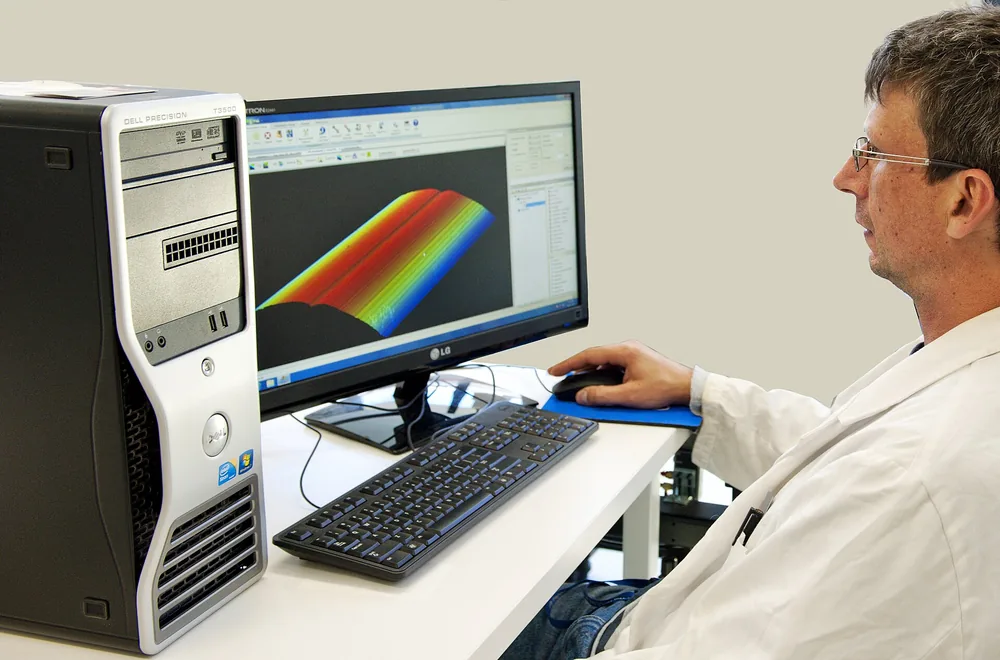
Исследователь за компьютером Dell Precision T3500 Workstation визуализирует результаты исследования. Фото: Flickr user ipasadelaide (artist: Jennie Groom) · CC BY 2.0
Рабочий кабинет Яндекс Метрики открывается по адресу metrika.yandex.ru — полный вариант с протоколом выглядит как https metrika yandex ru. Отдельного логина для сервиса не существует: вход идёт через Яндекс ID, тот же аккаунт, которым вы пользуетесь для почты, Директа или других продуктов компании.
Если аккаунта Яндекс ID ещё нет, сначала регистрируются на passport.yandex.ru, а потом переходят на metrika.yandex.ru и попадают в кабинет автоматически: система узнаёт уже вошедшего пользователя. Если в этом же браузере вы уже авторизованы в другом сервисе Яндекса, вход в Метрику происходит без дополнительных действий.
Важно не перепутать похожие адреса. Сам рабочий кабинет — только metrika.yandex.ru, туда попадает читатель, чтобы создавать счётчики и смотреть отчёты. Маркетинговая страница о сервисе, где рассказывают о возможностях, живёт на другом домене Яндекса и часто попадается в поиске раньше рабочего кабинета — её легко принять за вход. Третий похожий адрес — англоязычная версия того же продукта, которая называется иначе: Metrica, домен metrica.yandex.com. Это тот же сервис, но другой интерфейс и другой язык по умолчанию — не то, что ищет читатель, набирая «metrika yandex ru» в расчёте на русскоязычный кабинет.
Факт. Отдельной учётной записи для Яндекс Метрики не существует — войти в сервис можно только через Яндекс ID, единый аккаунт для всех продуктов Яндекса.
Как создать счётчик
После входа в кабинет открывается список счётчиков — страница metrika.yandex.ru/list. Если вы заходите в Метрику впервые, список будет пустым, и первым делом там создают счётчик для своего сайта.
Счётчик — это идентификатор, который Метрика присваивает конкретному сайту и по которому потом собирает статистику. Правило простое: один счётчик — один сайт. Если у вас несколько доменов или поддоменов, для каждого логичнее завести отдельный счётчик, а не сводить всё в один — иначе данные о разных проектах перемешаются в одних отчётах, и понять, какой канал сработал на каком сайте, станет сложнее.
Форма создания счётчика запрашивает базовые параметры: адрес сайта, для которого он ставится, и часовой пояс, по которому Метрика будет считать сутки в отчётах — это важно, если аудитория сайта живёт в другом регионе, чем компания. Названия конкретных полей и кнопок в форме время от времени меняются вместе с обновлением интерфейса, поэтому лучше ориентироваться не на скриншоты из старых инструкций, а на подсказки прямо в форме — сервис поясняет, что вводить, на каждом шаге.
После сохранения счётчик появляется в общем списке, и Метрика сразу выдаёт код для установки на сайт.
Установка кода счётчика на сайт
Сразу после создания счётчика Метрика показывает код на JavaScript — его нужно разместить в коде страниц сайта, чтобы сервис начал собирать данные о посетителях. Без этого шага созданный счётчик остаётся пустым: он существует в аккаунте, но ничего не считает.
Способ установки зависит от того, как сделан сайт. Если он собран вручную или на движке с прямым доступом к шаблонам страниц, код вставляют в разметку самостоятельно, обычно в область, которая выводится на каждой странице. Если сайт сделан в конструкторе или на CMS с готовыми модулями, код чаще подключают через менеджер тегов или встроенный раздел интеграций — это снижает риск случайно сломать вёрстку при ручной правке шаблона.
Ключевое условие — код должен стоять на всех страницах сайта, а не только на главной. Пока хотя бы часть разделов остаётся без кода, данные по ним не появляются вовсе или собираются с пропусками, и любые выводы об источниках трафика и поведении посетителей на таких страницах будут неполными.
Проверить, что код установлен и работает, можно прямо в интерфейсе Метрики — там есть встроенная проверка, которая показывает, находит ли сервис счётчик на указанном сайте. Полагаться на визуальный осмотр кода в исходнике страницы менее надёжно, чем на этот встроенный инструмент.
Мнение. Если сайт собран на конструкторе, начните с поиска штатного раздела интеграции с Яндекс Метрикой, а не с ручной вставки кода в шаблон — при следующем обновлении шаблона такой код рискует слететь незаметно для вас.
Что настроить сразу после установки
Установленный счётчик считает визиты, но сам по себе не показывает, окупается ли сайт или реклама. Чтобы получить от Метрики пользу, а не просто цифру посещений, сразу после установки кода стоит настроить ещё три вещи: цели, Вебвизор и, если у вас интернет-магазин, электронную коммерцию.
Цель — конкретное действие посетителя, которое Метрика засчитывает как результат: отправленная форма заявки, звонок, оформленный заказ. Без целей сервис видит только визиты и отказы, но не отличает случайного заходящего от человека, который дошёл до покупки. Как завести цели и какие условия для них доступны, разобрано в статье про настройку целей в Метрике.
Вебвизор записывает действия посетителя прямо на странице: движения курсора, клики, прокрутку. Он включается отдельно от базового счётчика и полезен, когда нужно понять не только сколько людей ушло со страницы, но и в какой момент это произошло — например, где именно в форме заявки они останавливаются.
Электронная коммерция — блок настроек для интернет-магазинов: он передаёт в Метрику данные о товарах и заказах, а не только факт визита. Опираясь на такие данные, можно считать средний чек и сравнивать версии карточки товара через A/B-тестирование. Подробнее о связке таких данных с промостраницами — в статье про конверсии в промостраницах Яндекса.
Счётчик без целей — это просто счётчик посещений. Аналитикой он становится только тогда, когда вы говорите Метрике, что именно считать результатом.
Где смотреть первые данные
Когда код стоит на всех страницах и встроенная проверка Метрики подтвердила, что счётчик работает, пора заглянуть в раздел «Отчёты» внутри самого счётчика — туда попадают сразу после клика на нужный счётчик в общем списке. Данные не показываются мгновенно: сервису нужно время, чтобы накопить визиты и обработать их в отчётах, поэтому в первые часы после установки раздел может выглядеть пустым или неполным.
В первые дни имеет смысл смотреть на базовые отчёты — посещаемость, источники трафика, поведение на сайте — просто чтобы убедиться, что счётчик действительно собирает данные и они выглядят правдоподобно: число визитов растёт вместе с реальным трафиком, а не остаётся на нуле. Более сложные срезы — по конкретным кампаниям, ключевым словам или сегментам аудитории — становятся полезными позже, когда накопится достаточно визитов для сравнения.
Отдельная тема — как связать данные Метрики с рекламой в Директе и довести аналитику до продажи, а не только до визита на сайт. Это подробно разбирается в статьях про путь клиента от клика до продажи и про сквозную аналитику в Метрике. Здесь эти механики не раскрываем: на первом входе в сервис важнее убедиться, что базовый счётчик собирает данные корректно.
Раздел «Отчёты» пуст не потому, что счётчик не работает, а потому, что данным нужно время на накопление — не спешите менять код в первый же день после установки.
Частые ошибки при первом входе
Большинство проблем на старте связаны не с самим сервисом, а с тем, что код или настройки применили не полностью. Ниже — ошибки, которые чаще всего встречаются у тех, кто только что завёл счётчик.
- Код стоит только на главной странице. Метрика видит визиты на неё, но не видит переходы дальше — по разделам каталога, статьям или странице оформления заказа, а именно там чаще всего теряются посетители.
- Два счётчика на одном сайте без причины. Если один поставили для теста, а второй забыли удалить, данные по одному и тому же трафику расходятся между отчётами, и непонятно, каким цифрам верить.
- Установку счётчика путают с настройкой аналитики. Код на сайте — только фундамент: без целей Метрика по-прежнему считает визиты, а не результат, ради которого вообще ставили счётчик.
- Установку не проверили через встроенный инструмент Метрики. Кажется, что код вставлен верно, но опечатка в разметке или конфликт с другим скриптом на сайте может незаметно блокировать сбор данных.
Каждая из этих ошибок решается за несколько минут: достаточно вернуться в раздел с кодом счётчика, свериться со списком страниц сайта и целями, которые вы планировали отслеживать.
Частые вопросы
▸Можно ли открыть Метрику с телефона?
Да, кабинет на metrika.yandex.ru открывается в мобильном браузере так же, как на компьютере, интерфейс подстраивается под экран. Для рутинного просмотра отчётов этого достаточно, а для настройки счётчика в первый раз удобнее десктоп — полей больше, и легче ничего не пропустить.
▸Что будет с данными, если удалить счётчик?
Данные, привязанные к счётчику, теряются вместе с ним — восстановить историю визитов после удаления нельзя. Если сайт временно недоступен или вы ошиблись при создании, счётчик лучше не удалять, а оставить без изменений: он не мешает и не тратит бюджет, а данные внутри сохраняются.
▸Можно ли дать доступ к счётчику другому человеку без передачи пароля?
Да, в Метрике можно открыть доступ к конкретному счётчику по адресу другого Яндекс ID — коллега или подрядчик увидит отчёты под своим логином, а пароль от вашего аккаунта останется только у вас.
▸Подходит ли Метрика для одностраничника или сайта на бесплатном хостинге?
Да, требование одно — техническая возможность вставить код счётчика в страницы сайта. Если конструктор или хостинг это позволяют, ограничений по типу сайта для установки Метрики нет.
Источники
- Справка Яндекс Метрики — Яндекс
- Справка Яндекс Директа — Яндекс
- Яндекс ID — вход и регистрация — Яндекс
Если после установки счётчика хочется не просто смотреть отчёты, а связать их с расходами на рекламу и конкретными заявками, дальше стоит настроить цели и разобраться со сквозной аналитикой — с этого начинается путь от входа в Метрику к понятной отчётности по каждому рублю бюджета.