Сбой запроса дескриптора USB-устройства — ошибка Windows, при которой система не смогла считать базовые данные о подключённом устройстве и не может его опознать. Обычно достаточно переподключить устройство в другой порт, удалить его через Диспетчер устройств или обновить драйвер корневого USB-концентратора — ремонт нужен, только если ошибка повторяется на разных портах и компьютерах.
Что значит ошибка «Сбой запроса дескриптора USB-устройства»
Запись появляется в Диспетчере устройств — в ветке «Другие устройства» или рядом со значком самого USB-порта, помеченным жёлтым треугольником. Она означает, что при подключении Windows не смогла прочитать дескриптор устройства: служебные данные о его типе, производителе и режиме работы, которые устройство обязано передать системе в первые моменты после подключения. Само устройство при этом либо вообще не определяется, либо отображается как «Неизвестное USB-устройство».
Дескриптор устройства — не то же самое, что дескриптор файла: второй термин из области работы с файлами в операционной системе и к USB отношения не имеет. В контексте USB дескриптор — это первый пакет данных, которым устройство отвечает компьютеру, прежде чем тот успеет выбрать для него драйвер.
Важно не путать сбой запроса дескриптора с кодом 43 и кодом 10. Код 43 Windows выдаёт, когда устройство уже опознано, но драйвер сообщил о собственном сбое в работе. Код 10 значит, что устройство не может запуститься, хотя система его видит. Сбой запроса дескриптора происходит раньше обоих сценариев: Windows ещё не успела опознать устройство, поэтому решения для кода 43 или кода 10 здесь чаще всего не подходят — искать нужно причину именно на этапе подключения.
<!-- inline-cta -->Сбой запроса дескриптора означает, что Windows не успела получить от устройства данные о нём при подключении — это происходит раньше, чем система выбирает драйвер, поэтому решения для кода 43 или кода 10 здесь не подходят.
Это же делается за пару кликов
Разбор из статьи — ручная работа на каждом клиенте. В PRO-кабинете такие проверки идут по расписанию сами, а вам приходит короткий вывод: где поехало и что делать.
Из-за чего возникает сбой запроса дескриптора
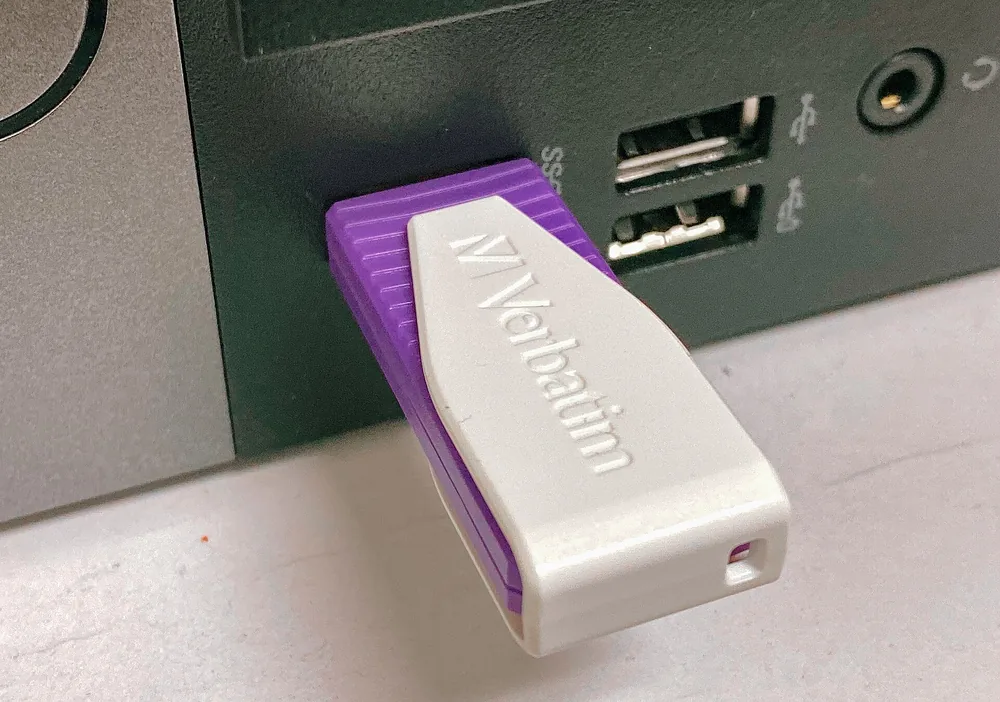
USB флешка в разъёме компьютера. Неправильная работа устройства или плохой контакт могут привести к ошибкам при подключении. Фото: Tony Webster from Minneapolis, Minnesota, United States · CC BY 2.0
Ошибка возникает из-за проблем на одном из трёх уровней: физическое соединение, электропитание устройства и программная часть — драйверы USB-контроллера на стороне компьютера. Разобраться, какой уровень подвёл, помогает последовательная проверка: от кабеля и порта до настроек энергосбережения.
- Физический контакт — кабель вставлен неплотно, порт разболтан или окислён.
- Кабель — повреждён провод, либо кабель предназначен только для зарядки, без линий передачи данных.
- Нехватка питания — типична для USB-хабов и внешних дисков без собственного блока питания.
- Конфликт в драйверах USB-контроллера компьютера — корневого концентратора или generic hub.
- Устаревший чипсетный драйвер материнской платы или ноутбука.
- Режим энергосбережения — Windows отключает порт, а устройство не просыпается корректно при обращении.
- Разовый программный сбой контроллера — часто снимается обычной перезагрузкой.
Первые два пункта проверяются в первую очередь: физическое соединение и кабель — самая частая причина, потому что она не требует вмешательства в систему. Остальные пункты касаются программной части и решаются через Диспетчер устройств — этому посвящены следующие разделы.
Факт. Устройство обязано передать компьютеру базовый набор данных о себе сразу при подключении — без этого шага Windows не может выбрать для него драйвер, и в списке оборудования появляется ошибка.
Быстрые проверки перед тем, как лезть в настройки
Прежде чем открывать Диспетчер устройств, стоит сделать три простых действия — на каждое уйдёт меньше минуты. Они отделяют неисправность конкретного устройства от проблемы с портом или кабелем компьютера, и без этой проверки легко потратить время на настройки, которые ни при чём.
- Переподключите устройство в тот же порт ещё раз — иногда контакт просто не сработал с первого раза.
- Вставьте устройство в другой порт, желательно другого типа: например, USB 2.0 вместо USB 3.0 или наоборот.
- Проверьте устройство на другом компьютере или с другим кабелем — так видно, виновато ли само устройство, порт или провод.
Если на другом порту или компьютере устройство определяется без ошибок, причина в конкретном порту или кабеле, а не в самом устройстве. Дальше разбираться нужно уже с компьютером, а не с флешкой или диском.
Если устройство работает на другом порту или компьютере, проблема не в нём самом — искать причину нужно в порту, кабеле или настройках USB-контроллера конкретного компьютера.
Как исправить ошибку через Диспетчер устройств
Быстрые проверки не помогли — переустановите устройство средствами Windows: откройте Диспетчер устройств, найдите проблемную запись, удалите её через контекстное меню, затем физически отключите и подключите устройство заново (или выберите пункт обновления конфигурации оборудования). Часто этого достаточно, чтобы Windows заново прочитала дескриптор и опознала устройство.
Если само устройство в списке не отображается вовсе, повторите операцию не с ним, а с корневыми USB-концентраторами — они находятся в разделе «Контроллеры USB». Удалите все записи с названием USB Root Hub, затем перезагрузите компьютер: Windows переустановит концентраторы автоматически при следующем запуске, и вместе с ними часто восстанавливается работа порта.
Разница между этими двумя сценариями простая: если Windows видит устройство, но не может прочитать его данные, удаляйте само устройство. Если порт молчит полностью и никакого «Неизвестного USB-устройства» в списке нет, проблема на уровне контроллера — работать нужно с корневыми концентраторами.
Удаление устройства через Диспетчер устройств с последующим переподключением заставляет Windows заново запросить у него дескриптор — часто этого достаточно, если проблема не аппаратная.
Драйверы и USB-контроллер: что обновить и проверить
Если переустановка устройства не помогла, проверьте настройки электропитания корневых USB-концентраторов и обновите чипсетный драйвер компьютера — эти два шага снимают большинство программных причин сбоя дескриптора, которые не связаны с физическим соединением.
У каждого USB Root Hub в Диспетчере устройств есть вкладка управления электропитанием с настройкой, разрешающей Windows отключать устройство для экономии энергии. Эту галочку стоит снять — и сделать это нужно у каждого корневого концентратора по отдельности, их в системе обычно несколько.
Отдельная причина — устаревший чипсетный драйвер материнской платы или ноутбука. Его лучше скачать с сайта производителя устройства, а не полагаться на автоматический поиск обновлений в Диспетчере устройств: тот часто не находит более новую версию, даже если она уже вышла. Заодно стоит проверить версию BIOS или UEFI — если она давно не обновлялась, обновление прошивки лучше сделать отдельным шагом, не путая его с драйвером.
Мнение. Обновлять чипсетный драйвер вручную с сайта производителя стоит, если сбой повторяется после переустановки устройства через Диспетчер устройств, — на рабочем ноутбуке с корпоративной политикой обновлений этот шаг лучше согласовать заранее, чтобы не нарушить настроенную конфигурацию.
Если ошибка держится: аппаратные причины
Если ошибка повторяется на разных портах, с разными кабелями и на разных компьютерах, причина не в настройках Windows, а в самом устройстве или в физическом состоянии портов компьютера. Программные шаги здесь уже не помогут — дальше нужно проверять питание и, возможно, ремонтировать оборудование.
Для USB-хабов и внешних дисков частая причина — нехватка питания: порт компьютера физически не может обеспечить нужный ток для хаба и всех подключённых к нему устройств сразу. Если у хаба есть собственный блок питания, подключите его — это снимает проблему в большинстве таких случаев.
Если ошибка держится даже при прямом подключении к порту компьютера, стоит заподозрить физическое повреждение самого порта на материнской плате или в корпусе ноутбука. Это уже не программная настройка, а ремонт: самостоятельно диагностировать состояние контактов внутри разъёма без разборки корпуса не получится, и здесь разумнее обратиться к специалисту по ремонту техники.
Как не словить повтор ошибки
После того как устройство снова заработало, стоит изменить пару привычек — так вероятность повторного сбоя заметно ниже. Три вещи касаются того, как вы отключаете устройства, следите за драйверами и выбираете кабели.
- Не выдёргивайте устройства резко, особенно флешки и внешние диски — сначала используйте безопасное извлечение, чтобы Windows корректно закрыла соединение.
- Держите чипсетные драйверы компьютера обновлёнными — устаревшая версия чаще даёт сбои при подключении новых устройств.
- Не используйте кабели, рассчитанные только на зарядку, для устройств, которым нужна передача данных: в них физически нет линий данных, и дескриптор просто не сможет передаться.
Эти привычки не гарантируют, что ошибка не появится снова — иногда причина в самом устройстве или в его возрасте, — но они снимают долю случаев, которые связаны с человеческим фактором, а не с поломкой.
Частые вопросы
▸Можно ли решить проблему полной переустановкой Windows?
Переустановка решает проблему, только если причина в системных файлах или драйверах, повреждённых на уровне ОС. В остальных случаях USB-контроллер и порты остаются прежними, и ошибка вернётся после установки тех же драйверов. Прежде чем переустанавливать систему целиком, стоит пройти шаги с Диспетчером устройств и обновлением чипсетного драйвера — они решают большинство случаев без переустановки.
▸Влияет ли обновление Windows на эту ошибку?
Иногда да — крупное обновление системы меняет и встроенные драйверы USB-контроллера, что может как решить проблему, так и временно её вызвать. Если сбой появился сразу после обновления Windows, стоит проверить, доступен ли ещё откат последнего обновления, прежде чем переходить к переустановке отдельных драйверов.
▸Почему ошибка появляется только на портах USB-C, а на USB-A всё работает?
Порты USB-C и USB-A на одном компьютере часто подключены к разным контроллерам или разным шинам питания, поэтому один тип портов может работать штатно, а другой — со сбоями. В этом случае стоит проверять настройки электропитания и драйверы именно того концентратора, к которому относится проблемный порт — в Диспетчере устройств они показаны отдельными записями.
▸Обязательно ли устройство сломано, если ошибка не проходит ни на одном компьютере?
Не обязательно, но вероятность высока. Прежде чем считать устройство неисправным, проверьте его с другим кабелем и, если это внешний хаб или диск, — с собственным блоком питания: иногда даже при проверке на нескольких компьютерах причиной остаётся один и тот же слабый кабель.
Источники
- Служба поддержки Windows — Microsoft
- Документация по USB-драйверам для Windows — Microsoft Learn
- USB Implementers Forum — организация-разработчик стандарта USB
Если в работе с рекламными кабинетами и отчётами по Директу тоже накапливаются вопросы, которые проще один раз разобрать с кем-то, чем гуглить по частям, — оставьте заявку, и мы подскажем, с чего начать.